كيفية تحديث أجهزة الكشف عن المعادن بنظام التشغيل XP: دليل كامل خطوة بخطوة
سبتمبر 7, 2026
Amira
وقت القراءة:
2 دقيقة
تحديث جهاز اكس بي لكشف المعادن من أسهل الطرق لضمان الاستفادة من أحدث التحسينات وتحديثات التوافق وإصلاحات الأخطاء وتطويرات الأداء التي يصدرها مصنع اكس بي الفرنسي.
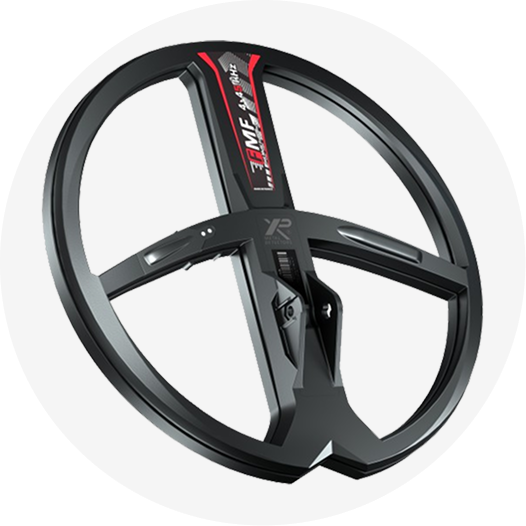
بحسب الطراز، قد تشمل تحديثات البرامج الثابتة لنظام XP جهاز التحكم عن بُعد الخاص بالكاشف، وسماعات الرأس اللاسلكية، والملفات، وغيرها من الملحقات المتوافقة. في بعض الحالات، يجب تحديث مكونات أخرى إلى إصدارات برامج ثابتة متوافقة لضمان استمرار عملها معًا بشكل صحيح.
في هذا الدليل الكامل، سنشرح كيفية تحديث أجهزة الكشف عن المعادن XP خطوة بخطوة، بما في ذلك عملية التحديث لأجهزة XP DEUS II و XP ICON و XP DEUS و WS6 و WSA II وغيرها من ملحقات XP المتوافقة.
ستتعلم أيضًا كيفية تحديث أجهزة الكشف عن المعادن التي تعمل بنظام التشغيل XP، وما تحتاجه قبل البدء، وكيفية الوصول إلى أداة التحديث الرسمية لنظام التشغيل XP، وكيفية تجنب أخطاء التحديث الشائعة، وكيفية حل مشاكل تحديث البرامج الثابتة الأكثر شيوعًا.
طريقة تحديث أجهزة أكس بي
بحسب الطراز، قد يشمل تحديث البرنامج الثابت وحدة التحكم عن بُعد أو السماعات اللاسلكية أو أقراص البحث أو غيرها من ملحقات اكس بي المتوافقة. وفي بعض الحالات، يجب تحديث عدة مكونات إلى إصدارات متوافقة حتى تستمر في الاتصال والعمل معًا بصورة صحيحة.
في هذا الدليل الكامل نشرح طريقة تحديث أجهزة اكس بي خطوة بخطوة، بما يشمل اكس بي ديوس 2، واكس بي أيكون، واكس بي ديوس، وسماعة WS6، وسماعتي WSA II وWSA II XL، وغيرها من ملحقات اكس بي المتوافقة.
وستتعرف أيضًا إلى المتطلبات اللازمة قبل البدء، وطريقة فتح أداة اكس بي الرسمية، وكيفية تجنب أخطاء التحديث الشائعة، وحلول أكثر مشكلات تحديث البرنامج الثابت تكرارًا.
قبل بدء عملية التحديث، جهّز جميع المتطلبات مسبقًا لتجنب انقطاع العملية أو حدوث مشكلات في الاتصال.
ستحتاج إلى:
جهاز كشف معادن أو ملحق متوافق من اكس بي.
كمبيوتر يعمل بنظام ويندوز، أو جهاز كمبيوتر متوافق وفق ما تحدده أداة التحديث الحالية.
اتصال ثابت بالإنترنت.
كابل USB صحيح يدعم نقل البيانات.
شحن كافٍ في وحدة التحكم أو السماعات اللاسلكية.
الوصول إلى صفحة تحديث اكس بي الرسمية.
متصفح ويب مدعوم عند استخدام أداة التحديث عبر الإنترنت.
ويُفضل أيضًا تدوين البرامج المخصصة والإعدادات الشخصية قبل التحديث، خاصة إذا كنت تستخدم برامج بحث معدلة قد تحتاج إلى استعادتها بعد اكتمال العملية.
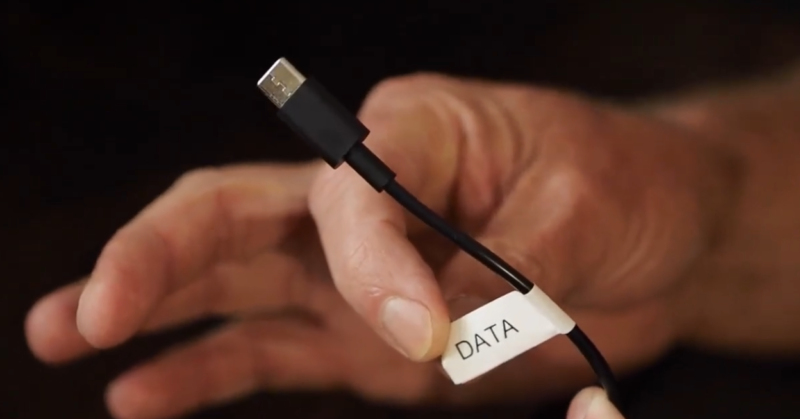
مهم: استخدم كابل USB أو كابل البيانات الصحيح الذي توصي به اكس بي للمكوّن الذي تحدّثه. قد يسمح كابل الشحن فقط بمرور الكهرباء، لكنه لن يمكّن أداة التحديث من اكتشاف الجهاز.
طريقة الوصول إلى أداة التحديث الرسمية من اكس بي
توفر اكس بي أدوات تحديث رسمية للأجهزة والملحقات المدعومة. ولإجراء تحديث أكثر أمانًا، استخدم دائمًا موقع المصنع الرسمي بدل صفحات التنزيل التابعة لجهات أخرى.
تستخدم كل عائلة من أجهزة اكس بي مسار تحديث خاصًا بها. تأكد من اختيار الأداة التي تطابق جهازك والملحق المراد تحديثه.
قد تتضمن أداة ديوس 2 خيارات منفصلة لمكونات مثل:
وحدة التحكم عن بُعد Remote Control.
سماعة WS6.
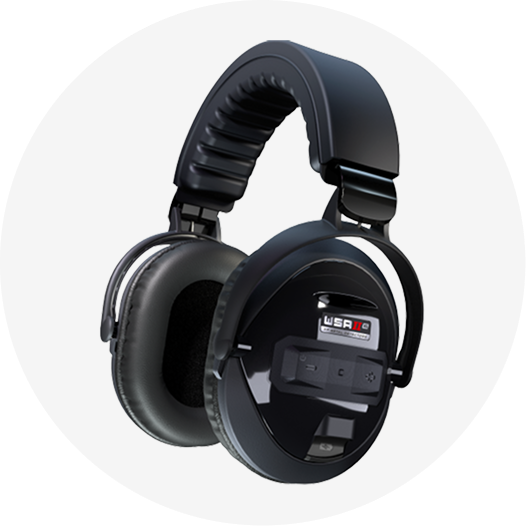
سماعتي WSA II وWSA II XL.
سماعات اكس بي الاستريو المتوافقة.
الخطوة 4: اتبع التعليمات الظاهرة على الشاشة
بعد فتح الأداة، اتبع التعليمات المعروضة بعناية. لا توصل الجهاز أو تفصله إلا عندما تطلب منك أداة التحديث ذلك.
مهم: اختر الجهاز والملحق الصحيحين قبل البدء. قد يؤدي استخدام أداة غير مطابقة أو قطع العملية إلى فشل التحديث.
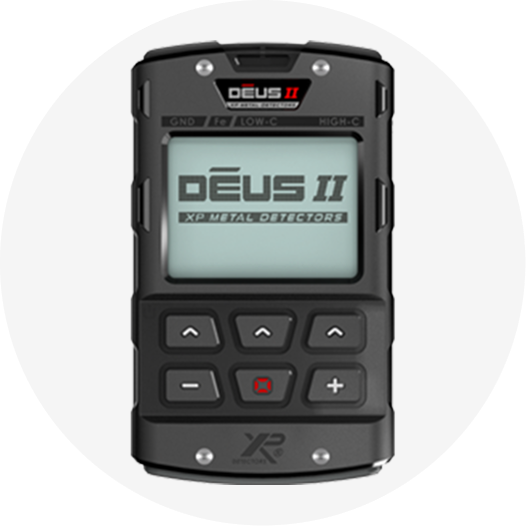
طريقة تحديث وحدة تحكم اكس بي ديوس 2 خطوة بخطوة
تحديث وحدة تحكم ديوس 2 عملية مباشرة إذا اتبعت الترتيب الصحيح. وتوصي اكس بي باستخدام أداة التحديث الرسمية وكابل USB الصحيح المرفق مع الجهاز.
الخطوة 1: اشحن وحدة التحكم
تأكد قبل البدء من وجود شحن كافٍ في وحدة تحكم ديوس 2. وتجنب بدء تحديث البرنامج الثابت والبطارية منخفضة جدًا، لأن إيقاف التشغيل المفاجئ أثناء التثبيت قد يقطع العملية.
عند استخدام الأداة عبر الإنترنت، توصي اكس بي بمتصفح متوافق مثل Google Chrome أو Microsoft Edge.
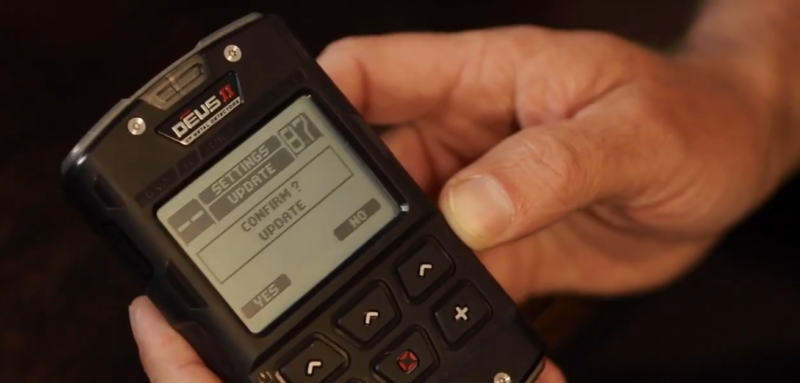
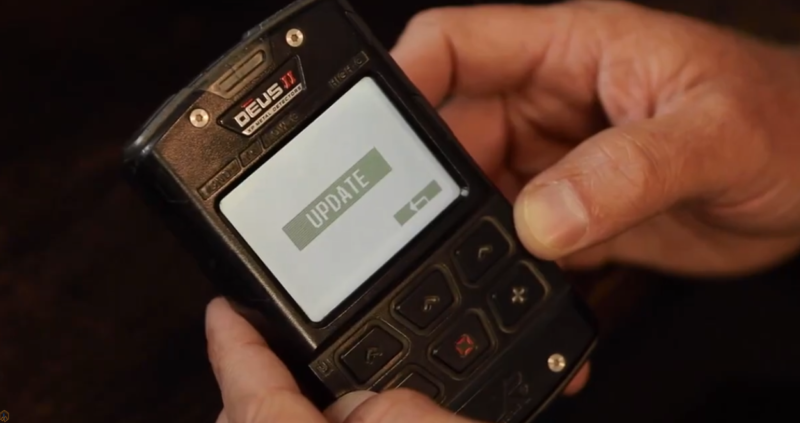
الخطوة 3: ضع وحدة تحكم ديوس 2 في وضع التحديث
من وحدة التحكم، انتقل إلى المسار التالي:
OPTION → CONFIG → UPDATE → CONFIRM
بعد التأكيد تصبح وحدة التحكم جاهزة للاتصال بأداة التحديث.
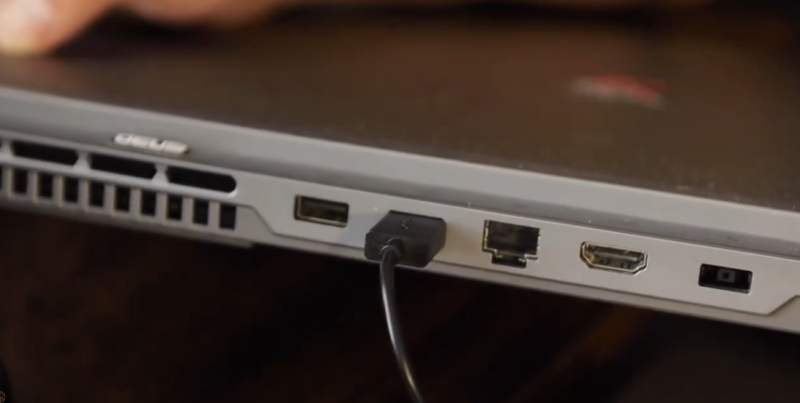
الخطوة 4: صِل وحدة التحكم بالكمبيوتر
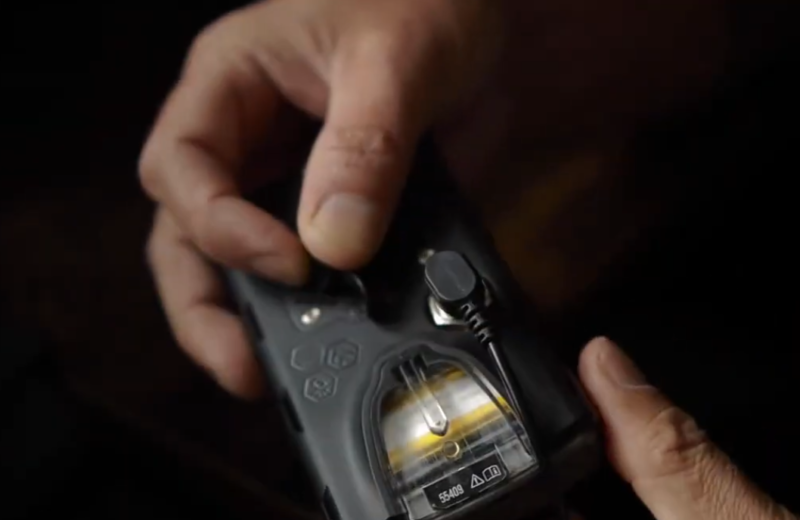
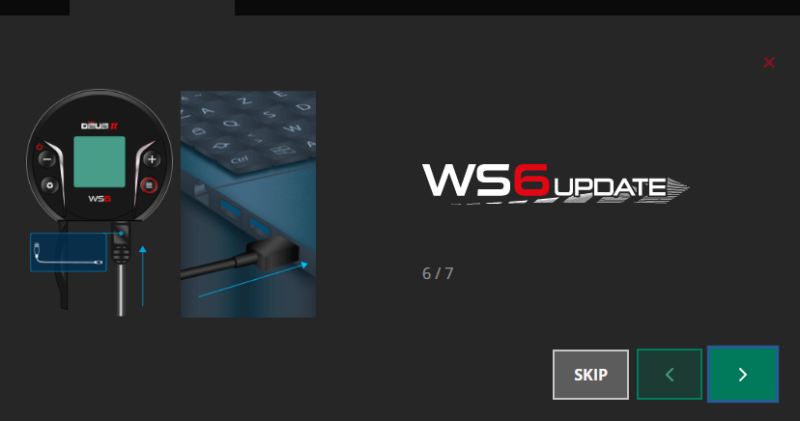
استخدم كابل USB الصحيح المرفق مع ديوس 2، ثم صِل وحدة التحكم بمنفذ USB في الكمبيوتر عندما تطلب الأداة
ذلك. تأكد من ثبات التوصيل ولا تستخدم كابلًا مخصصًا للشحن فقط.
وفق تعليمات الإصدار 2.0 من المصنع، تُحدّث وحدة تحكم ديوس 2 باستخدام كابل USB ثلاثي المخارج المرفق بالجهاز. أما تحديث سماعات WSA II وWSA II XL فيتطلب كابل البيانات الأحادي كما سيأتي لاحقًا.
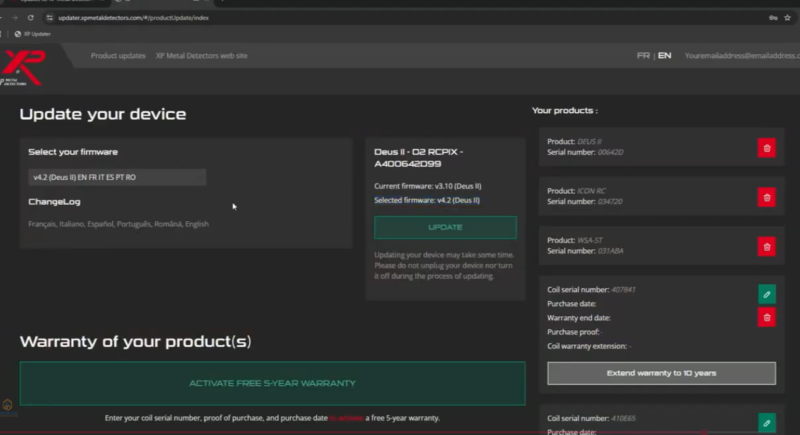
الخطوة 5: اختر إصدار البرنامج الثابت
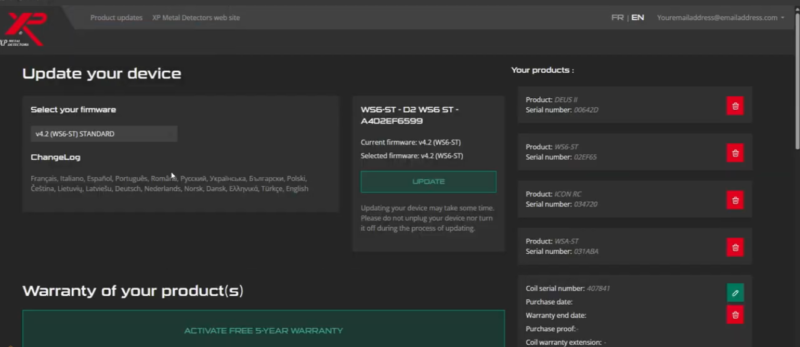
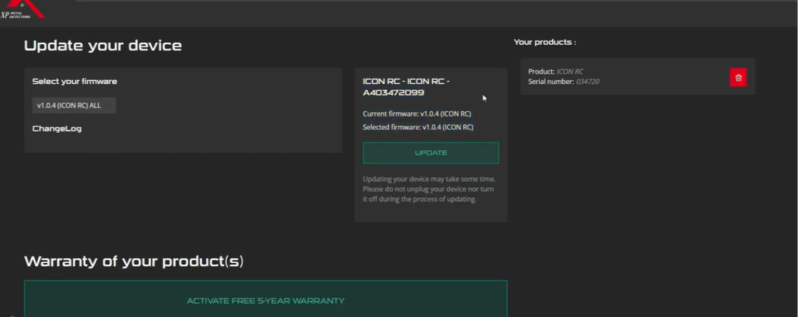
اختر من داخل أداة التحديث إصدار البرنامج الثابت الذي تريد تثبيته. وفي معظم الحالات يُنصح باختيار أحدث إصدار مستقر متاح، ما لم توصِ اكس بي بإصدار آخر لسبب متعلق بالتوافق.
الخطوة 6: ابدأ تحديث البرنامج الثابت
اتبع التعليمات الظاهرة في الأداة وابدأ التثبيت. ستنقل أداة التحديث البرنامج الثابت إلى وحدة تحكم ديوس 2 وتثبته تلقائيًا.
الخطوة 7: لا تفصل الجهاز
أثناء تشغيل التحديث:
لا تفصل كابل USB.
لا تغلق الكمبيوتر.
لا تطفئ وحدة التحكم.
لا تغلق صفحة أداة التحديث.
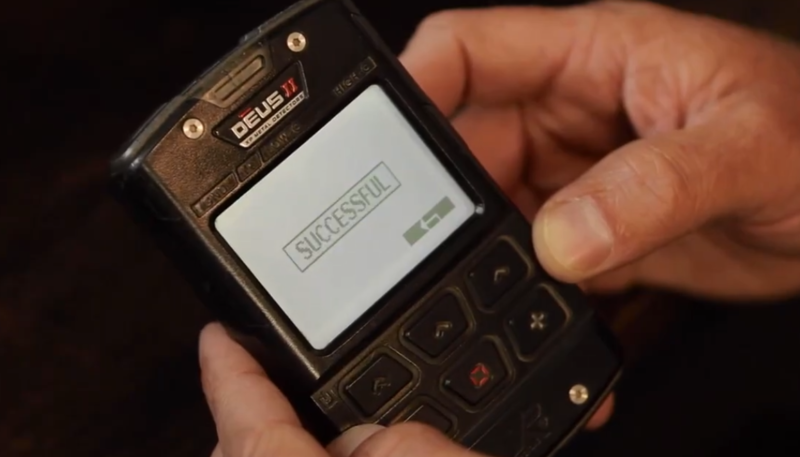
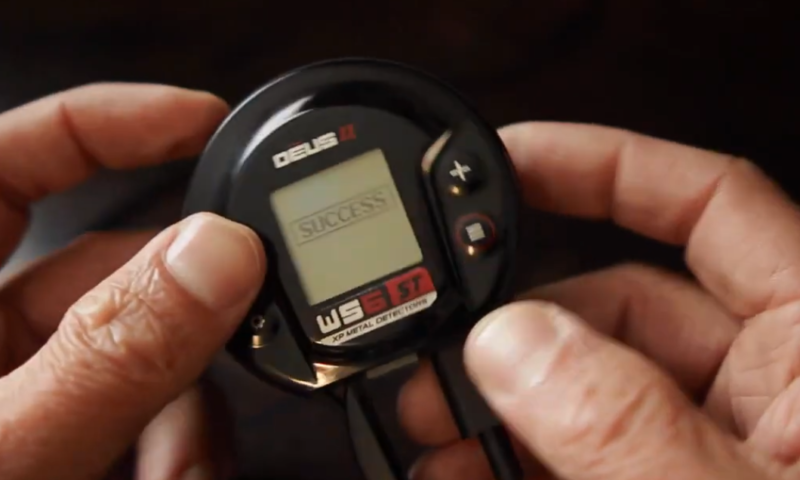
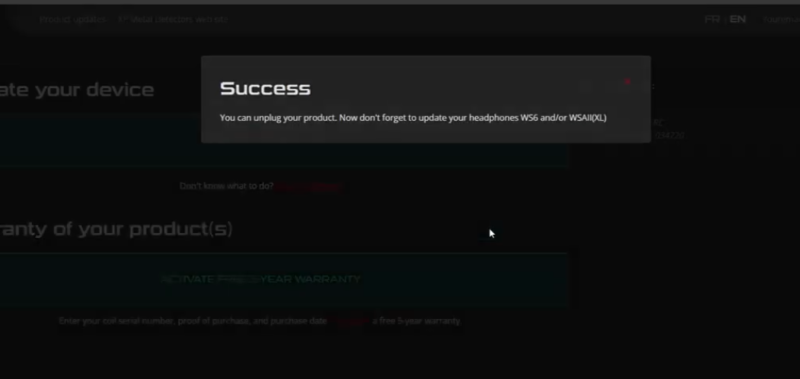
انتظر حتى تؤكد الأداة أن تثبيت البرنامج الثابت انتهى بنجاح.
الخطوة 8: أعد تشغيل وحدة تحكم ديوس 2
بعد أن تؤكد الأداة اكتمال العملية، افصل الكابل فقط عندما تطلب منك ذلك، ثم أعد تشغيل وحدة التحكم.
الخطوة 9: تحقق من إصدار البرنامج الثابت
بعد إعادة تشغيل الجهاز، افتح قائمة معلومات النظام وتأكد من تثبيت الإصدار الجديد بصورة صحيحة.
تحذير مهم: إذا كنت تستخدم سماعات لاسلكية مثل WS6 أو WSA II أو WSA II XL أو أي سماعات استريو متوافقة من اكس بي، فحدّثها إلى الإصدار الذي تشترطه وحدة التحكم. تحذر اكس بي من أن الإصدارات غير المتوافقة بين المكونات قد تمنعها من العمل معًا بصورة صحيحة.
وتؤكد تعليمات اكس بي الرسمية لتحديث ديوس 2 مسار التحديث OPTION → CONFIG → UPDATE → CONFIRM، وتشدد على ضرورة استخدام وحدة التحكم والسماعات اللاسلكية المتوافقة للإصدار نفسه عند اشتراط ذلك.
طريقة تحديث سماعة WS6 خطوة بخطوة
إذا كنت تستخدم سماعة WS6 اللاسلكية مع ديوس 2، فيجب تحديثها عندما تشترط اكس بي عمل السماعة ووحدة التحكم بإصدارات متطابقة أو متوافقة من البرنامج الثابت.
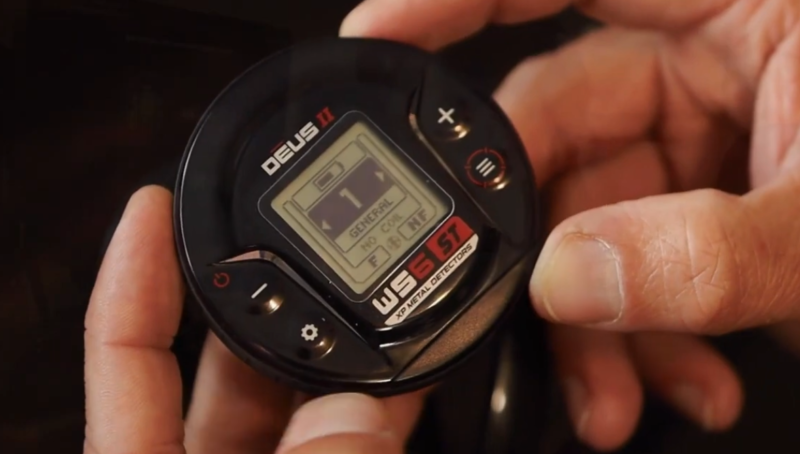
شغّل وحدة WS6 واضغط زر القائمة للوصول إلى الخيارات، ثم انتقل إلى قائمة الإعدادات.
الخطوة 2: ادخل إلى وضع التحديث
من قائمة WS6 اختر:
CONFIG → UPDATE
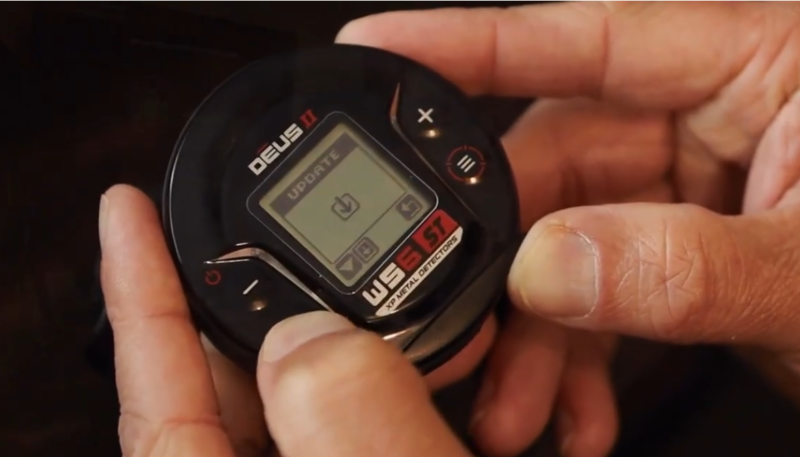
اضغط الزر المطلوب مع الاستمرار لتأكيد وضع التحديث. وتوضح تعليمات الإصدار 2.0 من اكس بي الترتيب بتفصيل أكبر:
اضغط زر الترس للوصول إلى OPTION.
تنقل بالزر نفسه، ثم اختر CONFIG بالضغط لمدة ثانيتين.
انتقل إلى UPDATE واضغط لمدة 3 ثوانٍ.
اضغط الزر السفلي الأيمن للتأكيد.
تصبح WS6 بعد ذلك جاهزة للاتصال بأداة التحديث.
الخطوة 3: افتح أداة تحديث اكس بي
افتح أداة اكس بي الرسمية على الكمبيوتر واختر تبويب WS6 or WSAII. تأكد من أنك تستخدم الخيار المخصص لـWS6، لا أداة ملحق آخر.
الخطوة 4: صِل WS6 بالكمبيوتر
استخدم كابل USB بيانات أحاديًا صحيحًا ومرفقًا لـWS6، ثم صِل الوحدة مباشرة بالكمبيوتر عندما تطلب الأداة ذلك.
الخطوة 5: اختر إصدار البرنامج الثابت
اختر الإصدار المطلوب لنظام ديوس 2. ولضمان التوافق، يجب أن تعمل WS6 بالإصدار الذي تحدده اكس بي لإصدار وحدة التحكم المثبت لديك.
الخطوة 6: ابدأ التحديث
اتبع تعليمات الأداة وابدأ تثبيت البرنامج الثابت. لا تفصل WS6 أثناء تنفيذ العملية.
الخطوة 7: انتظر اكتمال التحديث
أبقِ WS6 متصلة حتى تؤكد الأداة انتهاء التثبيت بنجاح. لا تغلق الأداة أو تفصل الكابل أو تطفئ الكمبيوتر أثناء العملية.
الخطوة 8: أعد تشغيل WS6
بعد اكتمال التحديث، افصل الكابل فقط عندما تطلب الأداة ذلك، ثم أعد تشغيل WS6.
الخطوة 9: أعد توصيل WS6 بديوس 2
شغّل وحدة تحكم ديوس 2 وتأكد من اتصال WS6 بصورة طبيعية. وإذا لم تعد السماعة إلى الاتصال بعد التحديث، فتحقق من أن وحدة التحكم وWS6 تعملان بإصدارين متوافقين من البرنامج الثابت.
مهم: توصي اكس بي بتحديث WS6 ووحدة تحكم ديوس 2 إلى الإصدار المطلوب نفسه لضمان الاتصال اللاسلكي الصحيح.
طريقة تحديث سماعتي WSA II وWSA II XL خطوة بخطوة
يمكن تحديث سماعتي WSA II وWSA II XL اللاسلكيتين من خلال أداة اكس بي الرسمية. وتوصي الشركة بإبقائهما على إصدار البرنامج الثابت نفسه الموجود في وحدة تحكم ديوس 2 لضمان الاتصال الصحيح.
الخطوة 1: اشحن السماعة
تأكد من وجود شحن كافٍ في WSA II أو WSA II XL قبل البدء. وتوصي اكس بي بأن يكون مستوى البطارية 50% على الأقل قبل تحديث البرنامج الثابت.
الخطوة 2: افتح أداة اكس بي الرسمية
افتح أداة التحديث الرسمية على الكمبيوتر، ثم اختر التبويب التالي في أعلى الصفحة:
WS6 or WSAII
تستخدم WSA II وWSA II XL خيار التحديث نفسه.
الخطوة 3: ضع السماعة في وضع التحديث
لوضع WSA II أو WSA II XL في وضع التحديث:
اضغط زر –.
اضغط بعده زر +.
استمر في الضغط على الزرين معًا لمدة تقارب 12 ثانية.
تصبح السماعة بعدها جاهزة لتحديث البرنامج الثابت.
الخطوة 4: صِل كابل USB الصحيح
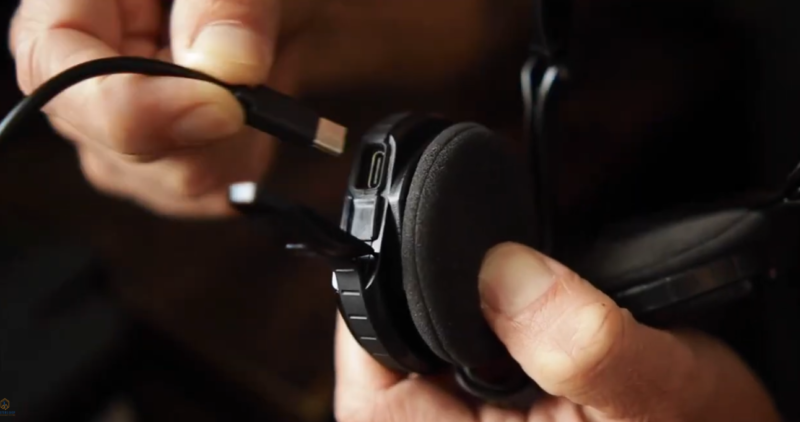
صِل السماعة بالكمبيوتر باستخدام كابل USB DATA الأحادي المرفق معها.
مهم جدًا: لا تستخدم كابل شحن ديوس 2 ثلاثي المخارج في هذه الخطوة. تشترط اكس بي تحديدًا استخدام كابل البيانات الأحادي لتحديث WSA II وWSA II XL.
ابدأ التحديث وأبقِ السماعة متصلة أثناء نقل البرنامج وتثبيته. لا تفصل الكابل ولا تغلق الأداة خلال العملية.
الخطوة 7: انتظر رسالة التأكيد
انتظر حتى تؤكد الأداة اكتمال تثبيت البرنامج الثابت بنجاح. لا تفصل السماعة إلا عندما تعرض الأداة أن ذلك أصبح آمنًا.
الخطوة 8: أعد تشغيل السماعة واختبرها
أعد تشغيل WSA II أو WSA II XL، ثم شغّل وحدة تحكم ديوس 2. تأكد من أن السماعة عادت إلى الاتصال والعمل بصورة طبيعية.
تحذير توافق: توضح اكس بي أن وحدة تحكم ديوس 2 وسماعتي WSA II وWSA II XL يجب أن تستخدم الإصدار المطلوب نفسه. وقد تفشل السماعة في الاتصال بوحدة التحكم إذا اختلفت الإصدارات.
وتؤكد تعليمات المصنع الرسمية أن WSA II وWSA II XL تستخدمان التبويب نفسه، وأن وضع التحديث يُفعّل بالضغط على – ثم + والاستمرار عليهما نحو 12 ثانية، مع استخدام كابل USB DATA الأحادي بدل الكابل ثلاثي المخارج.
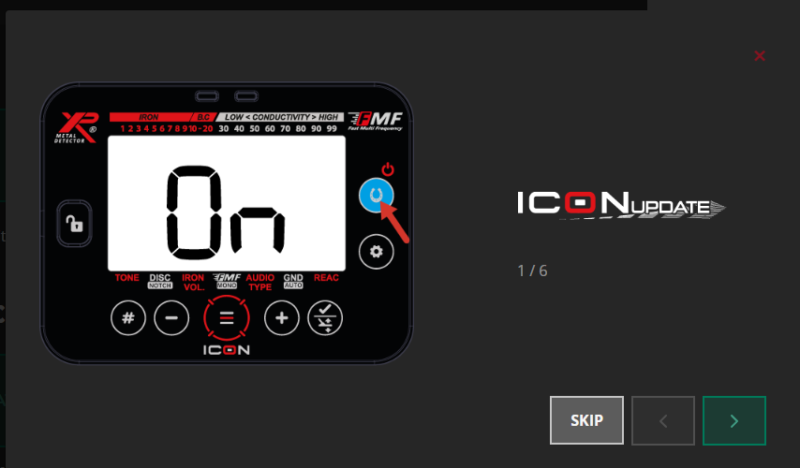
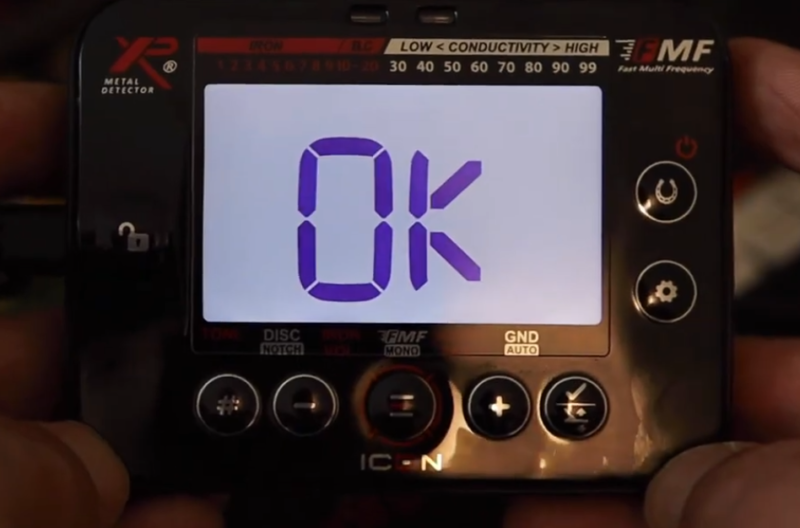
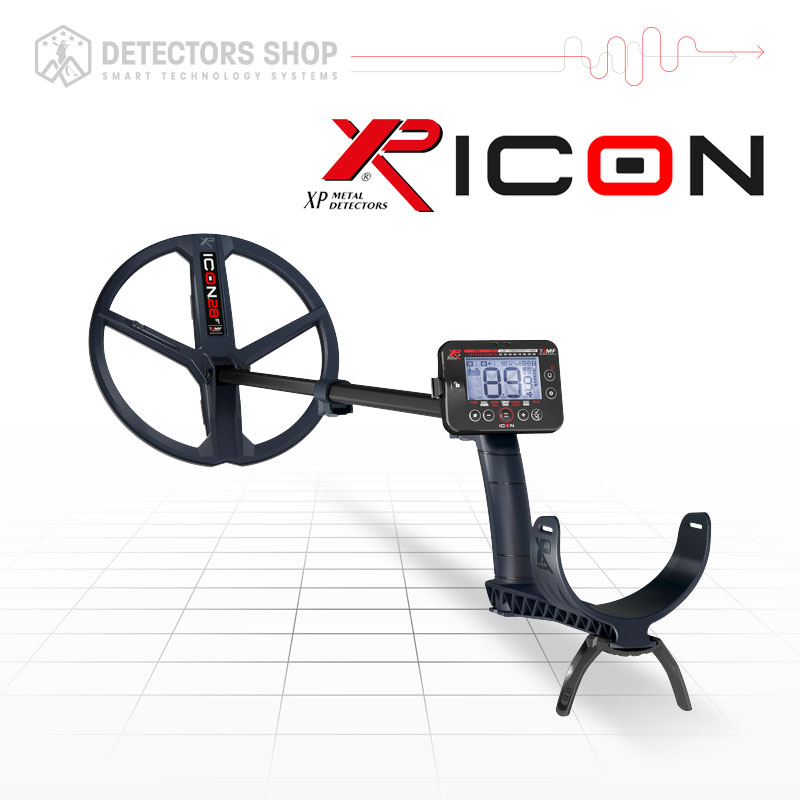
طريقة تحديث اكس بي أيكون وأيكون اكس خطوة بخطوة
توفر اكس بي أداة مستقلة لتحديث جهازي اكس بي أيكون وأيكون اكس. وصُممت العملية لتحديث وحدة التحكم والسماعات اللاسلكية المتوافقة بأحدث الوظائف والتحسينات المتاحة.
يمكن استخدام أداة أيكون لتحديث المكونات المدعومة داخل النظام، بما يشمل وحدة التحكم والسماعات اللاسلكية المتوافقة. اختر المكوّن الصحيح قبل المتابعة.
الخطوة 4: صِل وحدة التحكم
استخدم كابل USB بيانات صحيحًا، ثم صِل وحدة تحكم أيكون أو أيكون اكس بالكمبيوتر عندما تطلب منك الأداة ذلك. واحرص على ثبات اتصال USB طوال العملية.
الخطوة 5: اتبع تعليمات الأداة
سترشدك أداة اكس بي الرسمية خلال الخطوات المطلوبة. اتبع كل تعليمات الشاشة بعناية، ولا تفصل وحدة التحكم أثناء نقل البرنامج الثابت أو تثبيته.
الخطوة 6: ثبّت البرنامج الثابت المتاح
اختر الإصدار الذي تعرضه الأداة الرسمية وابدأ التثبيت، ثم انتظر حتى تنتهي العملية.
الخطوة 7: انتظر التأكيد
لا تفصل كابل USB قبل أن تؤكد الأداة انتهاء التحديث بنجاح. فقد يؤدي إغلاق المتصفح أو فصل الجهاز أثناء التثبيت إلى قطع العملية.
الخطوة 8: أعد تشغيل وحدة التحكم
بعد رسالة الاكتمال، افصل الجهاز عندما تطلب الأداة ذلك، ثم أعد تشغيل وحدة تحكم أيكون أو أيكون اكس.
الخطوة 9: حدّث السماعات اللاسلكية المتوافقة
إذا كان جهازك مقترنًا بسماعة لاسلكية متوافقة من اكس بي، فعُد إلى أداة أيكون وحدّث السماعة عندما يكون ذلك مطلوبًا. اتبع تعليمات الشاشة الخاصة بطراز السماعة المستخدمة.
الخطوة 10: اختبر الجهاز
بعد إنهاء التحديثات:
شغّل الجهاز.
تأكد من بدء وحدة التحكم بصورة طبيعية.
افحص اتصال السماعة اللاسلكية.
تأكد من اتصال قرص البحث.
أجرِ اختبار كشف قصيرًا.
إذا اتصلت جميع المكونات بصورة طبيعية، فقد اكتمل التحديث بنجاح.
مهم: استخدم دائمًا أداة الأكس بي الرسمية لأيكون واتبع تعليمات الشاشة. قد تتغير تفاصيل الإجراء الدقيق عندما تصدر الشركة إصدارات جديدة.
طريقة تحديث الأكس بي ديوس الأصلي خطوة بخطوة
يمكن أيضًا تحديث الاكس بي
ديوس الأصلي عبر أداة المصنع الرسمية. وقد تشمل العملية، بحسب الإصدار، وحدة التحكم والسماعات اللاسلكية وبرنامج أقراص البحث.
ولضمان التشغيل الصحيح، توصي اكس بي بإبقاء جميع مكونات ديوس على إصدار متوافق واحد.
الخطوة 1: اشحن جميع مكونات ديوس بالكامل
قبل بدء التحديث، تأكد من شحن المكونات التالية بالكامل:
وحدة تحكم ديوس.
السماعات اللاسلكية.
أقراص البحث.
لا تبدأ تحديث البرنامج الثابت مع بطارية منخفضة.
الخطوة 2: افتح أداة تحديث ديوس الرسمية
انتقل إلى صفحة Updates الرسمية من اكس بي، ثم اختر:
DEUS UPDATER
استخدم النسخة الإنجليزية من الأداة واتبع التعليمات الظاهرة على الشاشة.
الخطوة 3: جهّز وحدة تحكم ديوس
شغّل وحدة التحكم واتبع تعليمات الأداة لوضعها في وضع التحديث المطلوب. لا توصل كابل USB قبل أن تطلب الأداة ذلك.
الخطوة 4: صِل وحدة التحكم
استخدم كابل USB بيانات أحاديًا توصي به اكس بي، ثم صِل وحدة تحكم ديوس بالكمبيوتر مباشرة عند ظهور الطلب.
مهم: لا تستخدم كابل الشحن ثلاثي المخارج لتحديث ديوس الأصلي.
الخطوة 5: اختر إصدار البرنامج الثابت
اختر الإصدار المتاح من خلال أداة ديوس الرسمية. وما لم تكن لديك ضرورة توافق محددة لإصدار آخر، ثبّت أحدث إصدار مستقر توفره اكس بي لجهازك ومكوناته المتوافقة.
الخطوة 6: حدّث وحدة التحكم
ابدأ التثبيت وأبقِ وحدة التحكم متصلة حتى تؤكد الأداة انتهاء العملية بنجاح. لا تفصل كابل USB أثناء التثبيت.
الخطوة 7: حدّث السماعات اللاسلكية
بعد تحديث وحدة التحكم، اتبع تعليمات الأداة لتحديث سماعات ديوس اللاسلكية المتوافقة. يجب أن تعمل السماعة بإصدار متوافق مع وحدة التحكم.
الخطوة 8: حدّث أقراص البحث عند الحاجة
قد تشمل بعض تحديثات ديوس برنامج أقراص البحث. اتبع تعليمات الأداة الرسمية بعناية، وتأكد من تحديث جميع الأقراص التي تستخدمها مع الجهاز عندما يكون ذلك مطلوبًا.
الخطوة 9: أعد تشغيل نظام ديوس
بعد تحديث جميع المكونات المطلوبة:
أعد تشغيل وحدة التحكم.
أعد تشغيل السماعات.
اختر قرص البحث الصحيح.
تأكد من اتصال جميع المكونات بصورة طبيعية.
الخطوة 10: اختبر الجهاز
أجرِ اختبارًا وظيفيًا سريعًا بعد التحديث، وتحقق من:
اتصال قرص البحث.
اتصال السماعة اللاسلكية.
الاستجابة الصوتية.
كشف الأهداف.
البرامج والإعدادات المحفوظة.
قاعدة توافق مهمة: توضح اكس بي أن وحدة تحكم ديوس والسماعات والأقراص يجب أن تعمل بإصدار البرنامج الثابت المتوافق نفسه؛ فمثلًا قد لا تتصل سماعة تعمل بإصدار رئيسي مختلف بوحدة التحكم.
وتوضح تعليمات اكس بي الرسمية لديوس V6 ضرورة تحديث وحدة التحكم والسماعات والأقراص إلى الإصدار نفسه. كما ينبغي مراجعة قيود توافق V6 المذكورة في صفحة المصنع قبل تثبيته، لأن هذا الإصدار لا يدعم جميع وحدات ديوس القديمة أو جميع أنواع الأقراص.
ماذا تفعل بعد تحديث جهاز الأكس بي الفرنسي؟
بعد اكتمال تحديث البرنامج الثابت، لا تبدأ البحث مباشرة. خصص بضع دقائق للتأكد من أن جميع المكونات تعمل بصورة صحيحة وأن التحديث ثُبّت بنجاح.
1. تحقق من إصدار البرنامج الثابت المثبت
افتح قائمة معلومات النظام في الجهاز وتأكد من ظهور رقم الإصدار المتوقع. وإذا لم يتغير الرقم، فأعد عملية التحديث وتأكد من أن التثبيت انتهى بنجاح.
2. أعد توصيل السماعات اللاسلكية
شغّل سماعة اكس بي اللاسلكية وتحقق من اتصالها بصورة طبيعية بوحدة التحكم. وإذا لم تتصل، فتأكد من عمل المكوّنين بإصدارين متوافقين من البرنامج الثابت.
3. افحص اتصال قرص البحث
تأكد من تعرف الجهاز إلى قرص البحث واستجابته بصورة صحيحة. وإذا لم يظهر القرص، فافحص إعدادات الاقتران وتحقق مما إذا كان التحديث يتطلب تحديث برنامج القرص أيضًا.
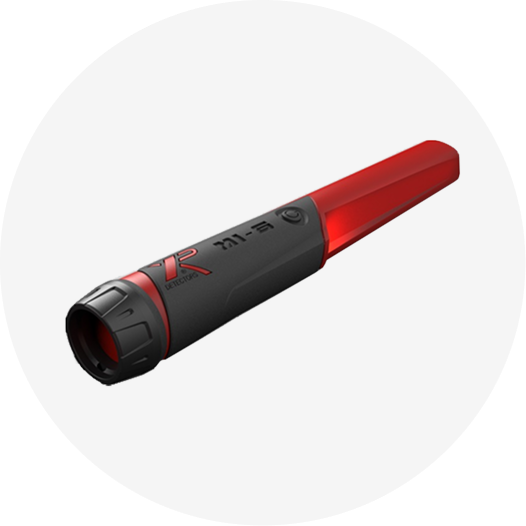
4. أعد توصيل البين بوينتر MI-6
إذا كنت تستخدم محدد المواقع الدقيق اكس بي MI-6، فتحقق من استمرار اقترانه بعد التحديث. أعد توصيله أو اقترانه عند الحاجة.
5. استعد البرامج المخصصة
قد تعيد بعض تحديثات اكس بي ضبط الإعدادات المخصصة أو تغيرها. فإذا دوّنت برامجك المفضلة قبل التحديث، فأعد إدخالها وتأكد من صحة جميع المعايير المهمة.
6. اختبر الصوت
افحص صوت الجهاز والسماعة قبل الذهاب إلى الميدان، واختبر:
مستوى الصوت.
نوع الصوت.
نغمات الأهداف.
الاتصال اللاسلكي.
صوت MI-6 إذا كان متصلًا.
7. أجرِ اختبار كشف سريعًا
مرر عدة أهداف معدنية معروفة أسفل القرص وتأكد من استجابة الجهاز بصورة طبيعية. يساعد هذا الاختبار البسيط على اكتشاف مشكلات الاتصال أو الإعداد قبل بدء جلسة بحث كاملة.
8. أعد تشغيل النظام كاملًا
أطفئ وحدة التحكم والسماعات والملحقات، ثم أعد تشغيل النظام كاملًا مرة واحدة. إذا اتصلت المكونات بصورة طبيعية واستجاب الجهاز بصورة صحيحة، تكون عملية التحديث قد اكتملت.
نصيحة: بعد كل تحديث رئيسي، راجع إعدادات الجهاز لبضع دقائق؛ فقد تضيف النسخة الجديدة خيارات أو خصائص صوتية أو تغييرات توافق أو تحسينات تستحق التجربة.
مشكلات تحديث الأكس بي وحلولها
حتى عندما تكون العملية بسيطة، قد تظهر مشكلات بسبب الاتصال أو استخدام كابل غير صحيح أو عدم توافق الإصدارات أو انقطاع التثبيت. وتغطي الحلول التالية أكثر مشكلات تحديث أجهزة الأكس بي شيوعًا.
أداة اكس بي لا تكتشف الجهاز
إذا لم تتمكن الأداة من اكتشاف جهاز اكس بي:
افصل كابل USB ثم أعد توصيله.
جرّب منفذ USB آخر في الكمبيوتر.
تأكد من استخدام كابل USB لنقل البيانات، لا كابل شحن فقط.
أغلق أداة التحديث ثم افتحها مجددًا.
أعد تشغيل الجهاز وادخل وضع التحديث مرة أخرى.
عند استخدام الأداة عبر الإنترنت، جرّب Google Chrome أو Microsoft Edge.
جهاز USB غير معروف
إذا لم يتعرف نظام ويندوز إلى الجهاز أو السماعة، فتحقق أولًا من الكابل ومنفذ USB.
تجنب موزعات USB كلما أمكن، وصِل جهاز اكس بي مباشرة بالكمبيوتر. وإذا استمرت المشكلة، فأعد تشغيل الكمبيوتر وكرر العملية.
توقف تحديث البرنامج الثابت أو تجمده
إذا بدا أن التحديث قد توقف:
لا تفصل الجهاز فورًا.
انتظر استجابة الأداة.
تأكد من استمرار اتصال الإنترنت.
لا تغلق المتصفح أو برنامج التحديث أثناء التثبيت.
إذا عرضت الأداة رسالة خطأ، فأعد العملية من البداية باستخدام أداة اكس بي الرسمية بعد معالجة السبب المحتمل.
وحدة تحكم ديوس 2 لا تدخل وضع التحديث
تأكد من اتباع المسار الصحيح:
OPTION → CONFIG → UPDATE → CONFIRM
إذا لم يظهر خيار التحديث، فراجع تعليمات اكس بي الخاصة بالإصدار المثبت لديك، إذ قد تستخدم النسخ القديمة إجراءً مختلفًا قليلًا أو تتطلب إظهار خيار UPDATE أولًا.
سماعة WS6 لا تتصل بعد التحديث
من أكثر الأسباب شيوعًا عدم تطابق البرنامج الثابت بين WS6 ووحدة تحكم ديوس 2. افحص الإصدار المثبت في الجهازين وحدّث WS6 مرة أخرى إذا لزم الأمر.
سماعة WSA II أو WSA II XL لا تعمل بعد التحديث
تحقق من الآتي:
تحديث السماعة من خلال الخيار الصحيح في الأداة.
استخدام كابل USB بيانات أحادي صحيح.
توافق إصدار البرنامج الثابت مع وحدة تحكم ديوس 2.
أعد تشغيل الجهازين بعد التأكد من الإصدارات.
قرص البحث لا يتصل
إذا توقف القرص عن الاتصال بالجهاز:
أعد تشغيل الجهاز.
تأكد من اختيار القرص الصحيح.
أعد اقتران القرص عند الحاجة.
تحقق مما إذا كان تحديث البرنامج الثابت يتطلب تحديث القرص.
وتكتسب مسألة توافق برنامج القرص أهمية خاصة مع اكس بي ديوس الأصلي.
فشل التحديث قبل اكتماله
تشمل الأسباب الشائعة:
اتصال USB غير مستقر.
استخدام كابل USB غير صحيح.
انخفاض البطارية.
انقطاع المتصفح أو إغلاقه.
دخول الكمبيوتر في وضع السكون.
انقطاع الإنترنت.
لا تكرر التحديث قبل معالجة السبب المحتمل.
إعادة تشغيل الجهاز بعد التحديث
قد تكون إعادة التشغيل بعد تثبيت البرنامج الثابت أمرًا طبيعيًا. اترك الجهاز يكمل بدء التشغيل، ثم افحص الإصدار المثبت.
أما إذا استمر الجهاز في إعادة التشغيل أو لم يبدأ بصورة طبيعية، فأعد توصيله بالأداة الرسمية واتبع تعليمات التحديث أو الاستعادة التي تعرضها اكس بي لطرازك.
اختفاء البرامج المخصصة
قد تعيد بعض التحديثات ضبط إعدادات المستخدم المحفوظة أو تعدلها، ولهذا يُنصح بتدوين البرامج المهمة قبل تثبيت أي إصدار جديد.
بعد التأكد من نجاح التحديث، أعد إدخال إعداداتك المفضلة.
ظهور إصدارين مختلفين في وحدة التحكم والسماعة
لا تتجاهل عدم تطابق الإصدارات. تشترط اكس بي توافق البرنامج الثابت بين وحدة التحكم والسماعات اللاسلكية المدعومة حتى يتم الاتصال بصورة صحيحة.
حدّث المكوّن الذي لا يزال يعمل بالإصدار القديم أو غير المتوافق.
مهم: إذا تكرر فشل التحديث، فلا تجرب ملفات برنامج ثابت غير رسمية أو أدوات تحديث تابعة لجهات أخرى. ارجع إلى أداة اكس بي الرسمية واتبع التعليمات الخاصة بجهازك وملحقك بدقة.
نصائح أمان تحديث جهاز الأكس بي وتحذيرات مهمة
تكون تحديثات البرنامج الثابت آمنة عادة عند اتباع الإجراء الرسمي من اكس بي بصورة صحيحة. لكن قطع العملية أو استخدام وسيلة اتصال خاطئة قد يؤدي إلى فشل التحديث.
استخدم أداة اكس بي الرسمية فقط
احصل على تحديثات البرنامج الثابت من موقع اكس بي ميتال ديتكتورز الرسمي فقط. وتجنب الملفات غير الرسمية أو البرامج المعدلة وصفحات التنزيل التابعة لجهات أخرى.
استخدم كابل USB بيانات صحيحًا
لا تنقل جميع كابلات USB البيانات؛ فقد يشغّل كابل الشحن الجهاز من دون أن يسمح للأداة باكتشافه.
استخدم دائمًا الكابل الذي توصي به اكس بي لوحدة التحكم أو السماعة أو الملحق المراد تحديثه. انتبه أيضًا إلى أن نوع الكابل المطلوب قد يختلف بين وحدة تحكم ديوس 2 وسماعاته وبين ديوس الأصلي.
لا تفصل الجهاز أثناء التثبيت
لا تفصل كابل USB مطلقًا أثناء نقل البرنامج الثابت أو تثبيته. انتظر حتى تؤكد الأداة انتهاء العملية.
حافظ على شحن كافٍ للبطارية
تأكد من وجود طاقة كافية في المكوّن قبل بدء التحديث لتقليل خطر إغلاق الجهاز أثناء التثبيت.
امنع الكمبيوتر من الدخول في وضع السكون
حافظ على نشاط الكمبيوتر أثناء التحديث، وتجنب:
وضع السكون.
الإغلاق التلقائي.
إعادة تشغيل الكمبيوتر.
إغلاق أداة التحديث.
قطع الاتصال بالإنترنت.
حدّث المكونات المتوافقة عند الحاجة
قد يضم جهاز اكس بي عدة مكونات لاسلكية تتصل بعضها ببعض، مثل:
وحدة التحكم.
السماعات اللاسلكية.
أقراص البحث.
الملحقات المتوافقة.
إذا اشترطت اكس بي أن تستخدم عدة مكونات إصدارات متطابقة أو متوافقة، فحدّثها جميعًا قبل العودة إلى الاستخدام العادي.
احفظ الإعدادات المهمة قبل التحديث
دوّن البرامج المخصصة وإعدادات الصوت والتمييز وغيرها من التكوينات الشخصية المهمة قبل تثبيت تحديث رئيسي. ويسهل ذلك استعادة إعدادك المفضل إذا أعادت النسخة الجديدة ضبطه.
لا تفرض التحديث بعد ظهور خطأ
إذا أبلغت الأداة عن فشل العملية، فحدد السبب المحتمل أولًا. تحقق من:
كابل USB.
منفذ USB.
مستوى البطارية.
اتصال الإنترنت.
اختيار أداة التحديث الصحيحة.
تفعيل وضع التحديث الصحيح.
ثم أعد العملية وفق التعليمات الرسمية.
تحقق من الجهاز بعد كل تحديث
بعد انتهاء التثبيت، تأكد من اتصال الجهاز والسماعة والقرص والملحقات بصورة صحيحة قبل الاستخدام الميداني.
أفضل ممارسة: تعامل مع كل تحديث رئيسي لاكس بي بوصفه تحديثًا للنظام كاملًا. افحص جميع المكونات، وتأكد من توافقها، وأجرِ اختبارًا وظيفيًا قصيرًا قبل جلسة البحث التالية.
الأسئلة الشائعة عن تحديثات اكس بي
ما أحدث إصدار للبرنامج الثابت في اكس بي ديوس 2؟
قد يتغير أحدث إصدار كلما أصدرت اكس بي تحديثًا جديدًا. لذلك افحص صفحة التحديث الرسمية قبل البدء للتأكد من رقم الإصدار الحالي. وعند إعداد هذه النسخة العربية، كانت صفحة المصنع الرسمية تعرض الإصدار 2.0 لديوس 2، لكن ينبغي اعتماد الرقم الظاهر في الأداة وقت التنفيذ.
كيف أحدّث اكس بي ديوس 2؟
افتح أداة اكس بي الرسمية، وضع وحدة تحكم ديوس 2 في وضع التحديث من خلال المسار OPTION → CONFIG → UPDATE → CONFIRM، ثم صِلها بالكابل الصحيح، واختر الإصدار، واتبع تعليمات الشاشة حتى تؤكد الأداة اكتمال التحديث.
هل يجب تحديث سماعات اكس بي أيضًا؟
نعم، عندما تشترط اكس بي وجود إصدارات متطابقة أو متوافقة. ويكتسب ذلك أهمية خاصة مع WS6 وWSA II وWSA II XL المتصلة بديوس 2.
كيف أحدّث سماعة WS6؟
فعّل وضع التحديث من قائمة إعدادات WS6، وافتح تبويب WS6 or WSAII في أداة اكس بي الرسمية، ثم صِل السماعة بالكمبيوتر باستخدام كابل USB بيانات أحادي صحيح واتبع تعليمات التثبيت.
كيف أحدّث WSA II أو WSA II XL؟
افتح خيار WSA II في أداة التحديث، واضغط زر – ثم زر + مع الاستمرار عليهما معًا نحو 12 ثانية لتفعيل وضع التحديث. بعد ذلك صِل السماعة باستخدام كابل USB DATA الأحادي واتبع التعليمات الظاهرة.
هل يمكن تحديث جهاز اكس بي من دون كمبيوتر؟
يعتمد ذلك على الجهاز وطريقة التحديث التي توفرها اكس بي وقتها. عندما يتطلب الإجراء أداة التحديث الرسمية عبر الويب أو اتصال USB، ستحتاج إلى كمبيوتر متوافق.
لماذا لا تتصل WS6 بعد التحديث؟
السبب الأكثر شيوعًا هو عدم توافق البرنامج الثابت بين WS6 ووحدة تحكم ديوس 2. افحص الإصدار في كليهما وحدّث المكوّن الذي يعمل بإصدار غير متوافق.
هل يمسح تحديث اكس بي البرامج المخصصة؟
قد تعيد بعض التحديثات ضبط الإعدادات المحفوظة أو تغيرها، ولذلك من الأفضل تدوين البرامج المخصصة والمعايير المهمة قبل بدء التحديث.
هل يمكن تثبيت إصدار أقدم من برنامج اكس بي؟
يتوقف توفر الإصدارات القديمة على الخيارات التي تقدمها اكس بي حاليًا عبر أداة التحديث الرسمية. إذا ظهر إصدار أقدم ضمن قائمة الاختيار، فقد يكون متاحًا للتثبيت، لكن راجع ملاحظات التوافق قبل اختياره.
ماذا أفعل إذا لم تكتشف الأداة الجهاز؟
تحقق من كابل البيانات، وجرّب منفذ USB آخر، وأعد تشغيل الأداة، وتأكد من وضع الجهاز في وضع التحديث، ومن اختيار الأداة الرسمية المطابقة للجهاز أو الملحق.
هل تحديثات اكس بي مجانية؟
نعم، توفر اكس بي ميتال ديتكتورز تحديثات البرنامج الثابت الرسمية مجانًا للأجهزة والملحقات المدعومة.
كم يستغرق تحديث جهاز اكس بي؟
تختلف المدة بحسب الجهاز والإصدار وسرعة الإنترنت والكمبيوتر. والأهم هو إبقاء الجهاز متصلًا حتى تؤكد الأداة اكتمال العملية، مهما استغرقت.
هل يجب أن تعمل وحدة التحكم والسماعات بالإصدار نفسه؟
نعم عندما تشترط اكس بي تطابق الإصدار. وقد يمنع استخدام إصدارين غير متوافقين وحدة التحكم والسماعة اللاسلكية من الاتصال بصورة صحيحة.
هل من الآمن قطع تحديث البرنامج الثابت؟
لا. لا تفصل كابل USB ولا تغلق الكمبيوتر أو الأداة أثناء تثبيت البرنامج الثابت. انتظر رسالة اكتمال العملية.
مصادر تحديث XP الرسمية
استخدم دائمًا الموقع الرسمي لمصنع اكس بي وأداة التحديث المطابقة لجهازك أو ملحقك.
قبل تثبيت أي برنامج ثابت، افحص صفحة اكس بي الرسمية للتعرف إلى أحدث التعليمات والأجهزة المدعومة وملاحظات التوافق والإصدارات المتاحة.
مهم: تجنب تنزيل ملفات البرنامج الثابت من مواقع غير رسمية أو منتديات أو خدمات مشاركة الملفات. تمثل أداة المصنع الرسمية الطريق الأكثر أمانًا للحفاظ على توافق الجهاز وملحقاته.
الخاتمة
يمثل تحديث جهاز اكس بي لكشف المعادن جزءًا مهمًا من الحفاظ على توافق النظام مع أحدث التحسينات والملحقات وتطويرات الأداء التي يصدرها المصنع الفرنسي.
وسواء كنت تستخدم اكس بي ديوس 2، أو اكس بي أيكون، أو أيكون اكس، أو اكس بي ديوس الأصلي، أو WS6، أو WSA II، أو غيرها من ملحقات اكس بي المتوافقة، فإن الطريقة الأكثر أمانًا واحدة: استخدم أداة المصنع الرسمية، واتبع التعليمات بعناية، واستعمل كابل USB الصحيح، ولا تقطع تثبيت البرنامج الثابت.
وبعد كل تحديث، افحص رقم الإصدار، وأعد توصيل المكونات اللاسلكية، وتحقق من اتصال قرص البحث، واستعد إعداداتك المخصصة عند الحاجة، ثم أجرِ اختبار كشف قصيرًا قبل العودة إلى الاستخدام الطبيعي.
إذا واجهت مشكلة في تحديد الأداة أو الكابل أو الإصدار المتوافق، يمكنك التواصل مع ديتيكتورز شوب للحصول على إرشاد فني متخصص قبل تنفيذ التحديث.